NÁVOD · PRIPOJENIE AIRPODS · SEPTEMBER 2026
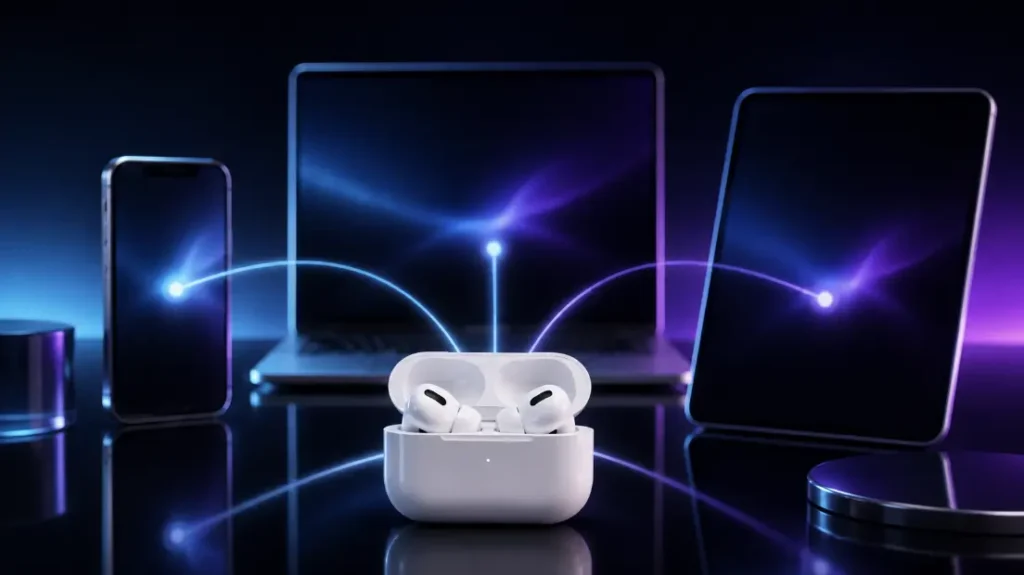
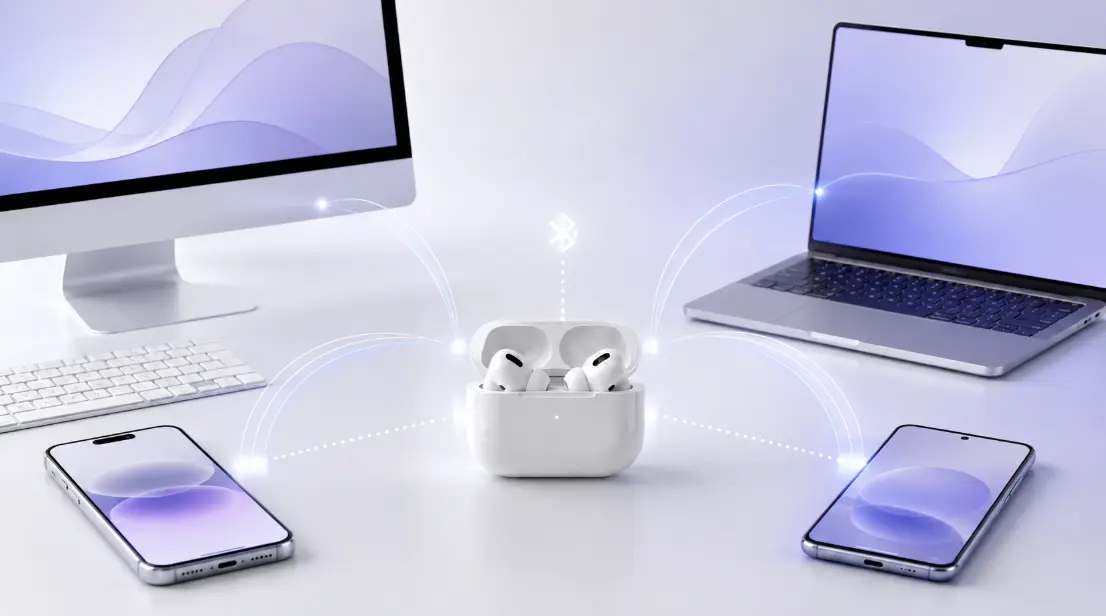
AirPods sa najrýchlejšie párujú s iPhonom, no bez problémov fungujú aj na Androide, Macu či Windows počítači. V tomto návode nájdete postup krok za krokom pre každé zariadenie, ako prepínať AirPods medzi zariadeniami a čo robiť, keď sa nechcú pripojiť.
Ako pripojiť AirPods k iPhonu
Pri iPhone je párovanie najjednoduchšie a trvá pár sekúnd:
- Na iPhone majte zapnutý Bluetooth a odomknutú domovskú obrazovku.
- Vezmite zatvorené puzdro s AirPods a podržte ho blízko iPhonu.
- Otvorte veko puzdra – na obrazovke iPhonu sa zobrazí animácia a tlačidlo Pripojiť.
- Ťuknite na Pripojiť a postupujte podľa pokynov na obrazovke.
Po spárovaní s iPhonom sa AirPods automaticky prepoja aj s ostatnými zariadeniami prihlásenými pod rovnakým Apple ID (iPad, Mac). Ak sa animácia nezobrazí, zatvorte veko, počkajte pár sekúnd a skúste to znova bližšie k telefónu.
Ako pripojiť AirPods k Androidu
Na Androide sa AirPods párujú ako bežné Bluetooth slúchadlá:
- V nastaveniach Androidu otvorte Bluetooth a nechajte ho zapnutý.
- Otvorte veko puzdra s AirPods (slúchadlá nechajte vnútri).
- Prepnite puzdro do režimu párovania. Pri AirPods 4 a AirPods Pro 3 dvakrát klepnite na prednú stranu puzdra. Pri starších modeloch (AirPods 1, 2, 3 a AirPods Pro 1 a 2) podržte tlačidlo nastavenia na zadnej strane asi 5 sekúnd. V oboch prípadoch čakáte, kým kontrolka nezačne blikať nabielo.
- V zozname Bluetooth zariadení na Androide vyberte svoje AirPods a potvrďte spárovanie.
Práve krok s puzdrom mätie najviac ľudí. Apple pri novších modeloch fyzické tlačidlo na zadnej strane zrušil a nahradil ho skrytým dotykovým tlačidlom vpredu, takže staršie návody už nesedia. Prehrávanie zvuku a základné ovládanie budú fungovať, no prídete o funkcie viazané na Apple ekosystém. Ak ešte len vyberáte slúchadlá a máte Android, pozrite si naše porovnanie aktuálnych modelov AirPods aj alternatívy od iných značiek. Do ponuky pribudli aj AirPods 5, ktoré Apple predstavil 9. septembra 2026.
Ako pripojiť AirPods k Macu
Ak ste AirPods už spárovali s iPhonom pod rovnakým Apple ID, na Macu ich obvykle vyberiete priamo v ponuke zvuku alebo Bluetooth bez ďalšieho párovania. Ak ich pripájate po prvý raz:
- Na Macu otvorte Nastavenia systému → Bluetooth a nechajte ho zapnutý.
- Otvorte veko puzdra a prepnite ho do režimu párovania: pri AirPods 4 a AirPods Pro 3 dvojitým klepnutím na prednú stranu puzdra, pri starších modeloch podržaním tlačidla nastavenia na zadnej strane. Kontrolka musí blikať nabielo.
- V zozname zariadení kliknite pri svojich AirPods na Pripojiť.
Ako pripojiť AirPods k Windows PC alebo notebooku
Na Windows počítači fungujú AirPods ako štandardné Bluetooth slúchadlá:
- Vo Windows otvorte Nastavenia → Bluetooth a zariadenia a zapnite Bluetooth.
- Kliknite na Pridať zariadenie → Bluetooth.
- Otvorte veko puzdra a prepnite ho do režimu párovania: pri AirPods 4 a AirPods Pro 3 dvojitým klepnutím na prednú stranu puzdra, pri starších modeloch podržaním tlačidla nastavenia na zadnej strane. Kontrolka musí blikať nabielo.
- V zozname vyberte svoje AirPods a dokončite spárovanie.
Na Windows počítajte s tým, že niektoré funkcie (automatické prepínanie, priestorový zvuk, aktualizácie firmvéru) nebudú dostupné, keďže sú viazané na Apple zariadenia.
Ako prepínať AirPods medzi zariadeniami
Medzi zariadeniami Apple prihlásenými pod rovnakým Apple ID sa AirPods vedia prepínať automaticky – keď napríklad spustíte video na iPade, zvuk sa presunie tam. Ak sa neprepnú samy alebo chcete prepnúť ručne:
- iPhone/iPad: otvorte Ovládacie centrum, podržte kartu prehrávania zvuku a vyberte svoje AirPods.
- Mac: kliknite na ikonu zvuku v hornej lište a vyberte AirPods.
- Android/Windows: prepnutie urobíte cez Bluetooth ponuku daného zariadenia; naraz býva praktické mať AirPods pripojené k jednému systému.
Prečo sa AirPods nechcú pripojiť?
Ak sa AirPods odmietajú spárovať alebo vypadávajú, prejdite si tieto kroky od najjednoduchšieho:
- Bluetooth: overte, že je na zariadení zapnutý a AirPods sú v jeho dosahu.
- Nabitie: vložte AirPods do puzdra a puzdro krátko nabite – vybité slúchadlá sa nespárujú.
- Existujúce spárovanie: ak sú AirPods pripojené k inému zariadeniu v okolí, odpojte ich tam, aby vám neuberali pripojenie.
- Reštart zariadenia: reštartujte telefón alebo počítač, ku ktorému sa pripájate.
- Firmvér: firmvér AirPods sa aktualizuje automaticky, keď sú spárované s iPhonom pripojeným na internet – nechajte ich chvíľu v puzdre pri iPhone.
- Nové spárovanie: na iPhone v Nastavenia → Bluetooth pri AirPods zvoľte „Zabudnúť zariadenie“ a spárujte ich nanovo.
Kedy AirPods resetovať?
Reset (obnovenie do výrobného stavu) je krajné riešenie, keď zlyhajú predchádzajúce kroky – napríklad keď sa AirPods nedajú spárovať, nezobrazujú sa správne alebo ich predávate ďalej. Pri modeloch s tlačidlom na zadnej strane puzdra sa reset robí tak, že AirPods vložíte do puzdra, otvoríte veko a tlačidlo podržíte približne 15 sekúnd, kým kontrolka niekoľkokrát neblikne nažlto a potom nabielo. AirPods 4 a AirPods Pro 3 zadné tlačidlo nemajú a ovláda sa pri nich predná strana puzdra, preto si presný postup pre svoj model vždy overte na oficiálnej podpore Apple. Samostatný podrobný návod na reset zatiaľ nepripravujeme – ak by ste oň mali záujem, dajte nám vedieť.
Fungujú všetky funkcie AirPods aj na Androide?
Nie. Na Androide (a rovnako na Windows) fungujú AirPods ako bežné Bluetooth slúchadlá – prehrávanie zvuku a základné dotykové ovládanie. Funkcie ako personalizovaný priestorový zvuk, adaptívne audio, automatické prepínanie medzi zariadeniami, Find My, aktualizácie firmvéru či sluchové a zdravotné funkcie sú viazané na Apple ekosystém. Ak používate Android a chcete plnú výbavu, zvážte pri výbere aj slúchadlá iných značiek – pomôže vám naše porovnanie AirPods aj porovnanie bezdrôtových slúchadiel.
Časté otázky
Ako spárujem AirPods s novým iPhonom?
Zapnite Bluetooth, podržte otvorené puzdro blízko iPhonu a ťuknite na tlačidlo Pripojiť, ktoré sa zobrazí na obrazovke. Postupujte podľa pokynov.
Ako pripojím AirPods k Androidu?
Otvorte Bluetooth v nastaveniach, podržte tlačidlo na zadnej strane puzdra, kým kontrolka nebliká nabielo, a vyberte AirPods v zozname zariadení.
Prečo sa mi AirPods nepripoja?
Skontrolujte, či je Bluetooth zapnutý, či sú AirPods nabité a či nie sú pripojené k inému zariadeniu v okolí. Pomôcť môže reštart zariadenia alebo zabudnutie a nové spárovanie AirPods.
Fungujú AirPods na Windows PC?
Áno, ako bežné Bluetooth slúchadlá. Pridáte ich cez Nastavenia → Bluetooth a zariadenia → Pridať zariadenie. Niektoré Apple funkcie však nebudú dostupné.
Ako prepnem AirPods medzi iPhonom a Macom?
Pod rovnakým Apple ID sa prepínajú automaticky. Ručne ich vyberiete cez Ovládacie centrum na iPhone alebo cez ikonu zvuku na Macu.
Zdroje a metodika
Postupy a odkazy sme naposledy overili 15. 9. 2026 podľa oficiálnej podpory Apple. Kroky sa líšia podľa modelu AirPods a verzie systému, preto pri konkrétnom probléme overte aktuálny postup priamo u Apple.
| Zdroj | Čo sme z neho overili |
|---|---|
| Apple: Spárovanie AirPodov so zariadením inej značky | Že pri AirPods 4 a AirPods Pro 3 sa dvakrát klepne na prednú stranu puzdra, kým pri AirPods 1, 2, 3 a Pro 1 a 2 sa drží tlačidlo na zadnej strane asi 5 sekúnd. |
| Apple: Pripojenie AirPodov k iPhonu | Postup párovania s iPhonom cez animáciu a tlačidlo Pripojiť. |
| Apple: Nastavenie AirPodov s Macom a inými Bluetooth zariadeniami | Kroky pri prvom párovaní s Macom a s počítačmi mimo Apple ekosystému. |
Funkcie viazané na Apple ekosystém uvádzame podľa produktových stránok Apple k jednotlivým modelom AirPods.