TELEFÓNY · NÁVOD · OKTÓBER 2026
Nový telefón je dnes vo veľkej väčšine prípadov otázka dvadsiatich minút a jedného QR kódu. Prenos dát medzi dvoma Androidmi či dvoma iPhonmi zvládne systém sám a od tohto roku funguje aj cesta, ktorá dlho chýbala – priamy prenos z iPhonu do Androidu vrátane eSIM. Zradné však nie je to, čo sa prenesie, ale to, čo zostane na starom telefóne: overovacie kódy z aplikácie na dvojfaktorové overenie, mobilný banking a v niektorých prípadoch aj história WhatsAppu. Tento návod prechádza všetky štyri kombinácie a hlavne to, čo si musíte vyriešiť ručne – najlepšie ešte predtým, než starý telefón vymažete.
Postupy sme overili 7. októbra 2026 v oficiálnej dokumentácii Apple, Googlu a WhatsAppu a v podpore slovenských operátorov. Názvy položiek v menu sa medzi verziami systému a značkami telefónov mierne líšia, princíp však zostáva rovnaký. Nejde o platenú spoluprácu. Naše zásady nájdete v časti o nás →
Najdôležitejšie pravidlo: prenos sa robí pri prvom zapnutí
Prenos dát sa spúšťa v úvodnom nastavení nového telefónu, teda v tých obrazovkách, ktoré väčšina ľudí odklikáva čo najrýchlejšie, aby sa už konečne dostala na plochu. Keď úvodné nastavenie dokončíte a prenos preskočíte, pri väčšine metód sa k nemu už nedostanete – telefón treba vrátiť do výrobných nastavení a začať odznova. Apple to vo svojej dokumentácii uvádza priamo: ak je nastavenie hotové, zariadenie so systémom iOS treba vymazať a nastaviť ho znova.
Z toho vyplýva aj druhá vec. Starý telefón nechajte funkčný a nevymazaný, kým na novom neskontrolujete, že máte všetko – kontakty, fotky, prihlásenia, banking, overovacie kódy. Nie dvadsať minút, ale aspoň niekoľko dní. Vymazanie starého telefónu je posledný krok celého procesu, nie prvý.
Rýchly prehľad
V rámci jedného systému
Android → Android aj iPhone → iPhone zvládne systém sám cez QR kód alebo kábel. Prenesie sa prakticky všetko vrátane rozloženia plochy.
Medzi systémami
Android → iPhone rieši aplikácia Move to iOS, od Androidu 17 to ide aj bez nej. Opačný smer podporuje iOS od verzie 26.3.
Vyriešte ručne
Aplikácie na dvojfaktorové overenie, mobilný banking, Signal a na Slovensku aj eSIM. Toto vám žiadny automatický prenos neurobí.
Android → Android
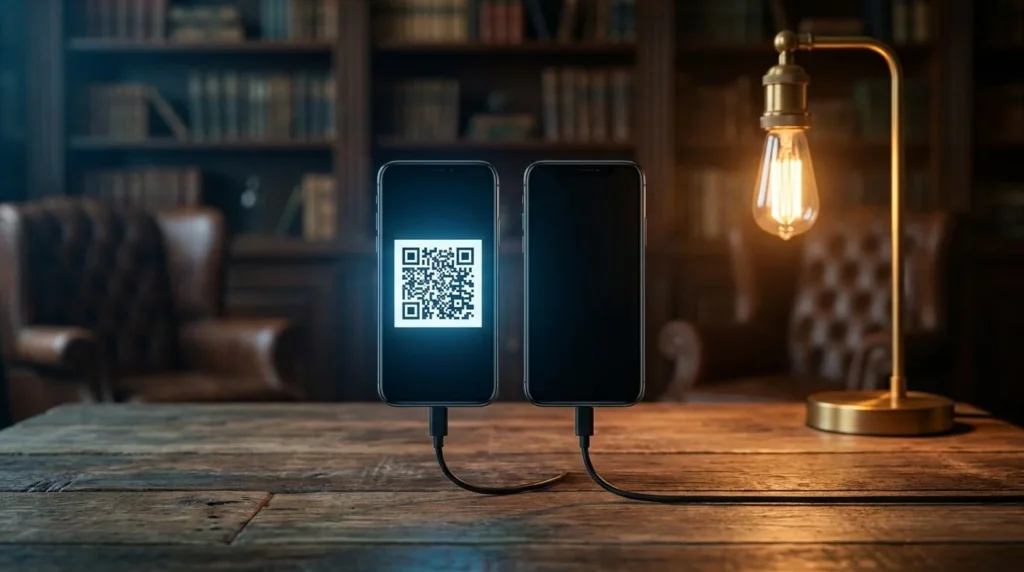
Najjednoduchší scenár. Nový telefón zapnete, vyberiete jazyk a Wi-Fi a v kroku o kopírovaní dát potvrdíte, že prenášate z iného zariadenia. Na obrazovke sa objaví QR kód, ktorý naskenujete starým telefónom, zariadenia sa spárujú a potom už len vyberáte, čo sa má skopírovať.
- Na starom telefóne skontrolujte zálohu. V nastaveniach v časti Google → Záloha sa uistite, že záloha prebehla nedávno. Je to poistka, keď priamy prenos zlyhá.
- Zapnite nový telefón a prejdite jazykom a Wi-Fi. Pri otázke o kopírovaní aplikácií a dát vyberte prenos z iného zariadenia.
- Naskenujte QR kód starým telefónom. S káblom USB-C môžete telefóny spojiť aj priamo – je to rýchlejšie a stabilnejšie.
- Vyberte, čo prenášať. Odporúčame nechať všetko označené a triediť až neskôr. Aplikácie sa doinštalujú z Google Play na pozadí.
- Nechajte telefón dokončiť prácu. Aj keď už vidíte plochu, na pozadí sa ešte niekoľko desiatok minút sťahujú aplikácie a fotky.
Samsung má nad týmto ešte vlastnú aplikáciu Smart Switch, ktorá vie navyše preniesť nastavenia svojej nadstavby a niektoré dáta z vlastných aplikácií. Pri prechode zo Samsungu na Samsung má zmysel použiť ju. Pri prechode medzi rôznymi značkami použite systémový prenos od Googlu.
iPhone → iPhone
Apple na to má funkciu Quick Start. Nový iPhone stačí zapnúť a položiť k starému – ten sám ponúkne nastavenie nového zariadenia. Potvrdíte, naskenujete animovaný obrazec, zadáte kód starého telefónu a vyberiete, či dáta prenesiete priamo medzi telefónmi, alebo ich stiahnete zo zálohy na iCloude.
Priamy prenos je takmer vždy lepšia voľba: nezávisí od toho, koľko máte zaplateného miesta na iCloude, a prenesie aj to, čo v zálohe nebýva. Nevýhoda je, že obidva telefóny musíte nechať pri sebe, kým sa to nedokončí.
Ak sa rozhodnete pre cestu cez iCloud a naráža to na plné úložisko, existuje riešenie, o ktorom veľa ľudí nevie: Apple pri kúpe nového zariadenia dáva dočasné úložisko na iCloude bez ohľadu na to, aký tarif máte. Zapnete ho v nastaveniach v časti Všeobecné → Prenos alebo obnovenie iPhonu → Príprava na nový iPhone. Na obnovenie z takto vytvorenej zálohy máte 21 dní a keď sa nový telefón nestihne doručiť, lehotu si viete raz predĺžiť o ďalších 21 dní. Potom sa záloha nezvratne vymaže.
Pri výbere modelu pomôže naše porovnanie iPhonu 16 a iPhonu 17 – rozdiely medzi generáciami sú tento rok menšie, než sa zdá z cenníka. Slovenské ceny najnovších modelov nájdete v prehľade iPhonu 18 Pro a Pro Max.
Android → iPhone
Klasická cesta vedie cez aplikáciu Move to iOS, ktorú si nainštalujete na Android a ktorá telefóny spojí do vlastnej Wi-Fi siete. Podľa dokumentácie Apple k prechodu z Androidu však na kompatibilnej verzii Androidu 17 už aplikáciu nepotrebujete – prenos je zabudovaný priamo v systéme. Zároveň sa dá Android s iPhonom prepojiť káblom USB-C, čo je pri väčšom objeme fotiek citeľne rýchlejšie.
Apple v tomto smere prenáša kontakty, históriu správ vrátane SMS, fotky a videá z fotoaparátu, fotoalbumy, súbory a priečinky, kalendáre, históriu hovorov, nastavenia zobrazenia a prístupnosti, záložky v prehliadači, e-mailové účty, nahrávky z aplikácie Diktafón a – čo je pre slovenských používateľov asi najpodstatnejšie – aj správy a médiá z WhatsAppu.
Čo sa neprenesie: aplikácie, ktoré na iPhone neexistujú alebo sa distribuujú inak, platené aplikácie (musíte si ich kúpiť znova v App Store) a hudba či filmy s ochranou proti kopírovaniu. Predplatné cez Google Play beží ďalej, ale spravovať ho budete stále v Google účte, nie v Apple ID – na to sa dá po pár mesiacoch nepríjemne zabudnúť.
iPhone → Android
Dlhé roky to bol najbolestivejší smer a riešil sa kombináciou exportov a aplikácií tretích strán. Dnes už nie. Apple pridal priamy prenos z iPhonu do Androidu a podľa vlastnej dokumentácie na to potrebujete iOS 26.3 alebo novší na iPhone a kompatibilnú verziu Androidu 17 na cieľovom telefóne. Prenesú sa fotky, kontakty, kalendáre, história hovorov a správy, automaticky aj nastavenia prístupnosti, rozloženie plochy a tapeta.
WhatsApp v tomto smere prenos rieši vlastnou funkciou, nie systémovým prenosom. Na iPhone otvoríte Chaty → Prenos histórie četov → Preniesť do Androidu, na novom telefóne overíte to isté číslo a naskenujete QR kód. Kľúčové sú tri obmedzenia: chaty treba preniesť pred aktiváciou WhatsAppu na novom telefóne (spájať sa nedajú), prenos nefunguje v aplikácii WhatsApp Business a nedá sa preniesť na nové telefónne číslo – zmenu čísla musíte urobiť ešte na starom telefóne. Rovnako platí, že ak si prenos rozmyslíte a WhatsApp na novom telefóne už aktivujete, historické chaty sú z pohľadu nového zariadenia stratené. Postup pre opačný smer opisuje nápoveda WhatsAppu k prenosu chatov z Androidu na iPhone.
Ktorá cesta prenesie čo
| Smer prenosu | Ako | Podmienka | Prenesie WhatsApp |
|---|---|---|---|
| Android → Android | Systémový prenos, QR kód alebo USB-C | Robí sa v úvodnom nastavení | Áno (aj cez zálohu na Google Drive) |
| iPhone → iPhone | Quick Start, priamo alebo z iCloudu | iOS 11 a novší na oboch | Áno |
| Android → iPhone | Move to iOS; od Androidu 17 bez aplikácie | Robí sa v úvodnom nastavení | Áno, správy aj médiá |
| iPhone → Android | Priamy prenos cez QR kód | iOS 26.3+ a Android 17 | Samostatne cez funkciu WhatsAppu |
Čo sa neprenesie samo a najčastejšie sa na to zabudne
Aplikácie na dvojfaktorové overenie
Na toto sa zabúda najčastejšie a následky sú najhoršie. Overovacie kódy sú kryptografické tajomstvá uložené v aplikácii a systémový prenos ich nepresúva. Keď starý telefón vymažete alebo predáte, prídete o prístup k všetkému, čo ste si týmito kódmi chránili – a obnova cez podporu jednotlivých služieb je otázka dní až týždňov.
Google Authenticator to má vyriešené dvoma spôsobmi. Buď aplikáciu prepojíte s Google účtom a kódy sa synchronizujú do cloudu – na novom telefóne sa po prihlásení objavia samy. Alebo použijete export cez QR kód, ktorý je offline a bezpečnejší: na starom telefóne vyberiete Preniesť účty → Exportovať účty a vygenerovaný kód naskenujete novým telefónom. Google k tomu má podrobný návod pre aplikáciu Authenticator. Pri iných aplikáciách (Microsoft Authenticator, Authy, 2FAS) sa postup líši, princíp je však vždy rovnaký – musíte to spustiť na starom telefóne, kým ešte funguje.
Ak k tomu ešte nemáte poriadny systém, prechod na nový telefón je ideálny moment ho zaviesť. Väčšina dnešných správcov hesiel vie generovať aj overovacie kódy, takže sa vám presunú spolu s heslami a tento problém sa už nebude opakovať.
Mobilný banking a štátne aplikácie
Aplikácie slovenských bánk sa na novom telefóne prenesú ako ikona, nie ako funkčné prihlásenie. Bezpečnostný prvok je zviazaný s konkrétnym zariadením, takže vás čaká nová aktivácia – obvykle cez aktivačný kód z internet bankingu, SMS na vaše číslo alebo návštevu pobočky. Rovnako to platí pre aplikácie na elektronickú identitu a podpisovanie.
Z toho vyplýva jedno: banking aktivujte, kým máte v ruke obidva telefóny a funkčné číslo. Ak sa vám aktivácia opiera o SMS a číslo je práve uprostred prenosu na eSIM v novom telefóne, dostanete sa do slepej uličky.
Signal a šifrované četovacie aplikácie
Signal ukladá históriu lokálne a zámerne ju nesynchronizuje do cloudu. Prenos preto rieši vlastným postupom priamo v aplikácii a pri prechode medzi Androidom a iPhonom má svoje obmedzenia. Skontrolujte si to pred vymazaním starého telefónu, nie po ňom.
eSIM: na Slovensku to zatiaľ nie je automatické
Tu slovenská realita zaostáva za návodmi výrobcov. Apple síce prenos eSIM do Androidu podporuje, ale len u vybraných operátorov vo vybraných krajinách – v dokumentácii sú vymenované Spojené štáty, Japonsko, Nemecko, Francúzsko a Spojené kráľovstvo. Slovensko medzi nimi nie je.
V praxi to znamená, že prenos eSIM si u nás vyriešite u operátora, nie v nastaveniach telefónu:
- Orange – vygenerovanie novej eSIM sa dá vybaviť v Zákazníckej zóne, na zákazníckej linke alebo na predajni.
- Telekom – podľa informácií Telekomu k eSIM podporuje prenos SIM aj eSIM priamo počas úvodného nastavenia nového zariadenia, zatiaľ však len pre telefóny Samsung a Google Pixel a s pripojením na Wi-Fi po celý čas prenosu.
- O2 – aktiváciu aj výmenu za eSIM zvládnete v aplikácii Moje O2 alebo na pobočke.
Medzi dvoma iPhonmi je to jednoduchšie – priloženie telefónov k sebe a voľba prenosu čísla z iPhonu funguje aj u nás. Aj tak ale platí, že prenos eSIM nechajte na koniec, keď už máte na novom telefóne dáta aj aktivovaný banking. Číslo je to, čo vám všetky ostatné obnovy odomyká. Koľko jednotliví operátori za novú eSIM účtujú, porovnávame v článku eSIM na Slovensku.
Starý telefón: čo s ním na záver
Kontrolný zoznam pred vymazaním starého telefónu
Odškrtávajte, čo máte hotové. Zoznam si stav pamätá v tomto prehliadači, takže sa k nemu môžete vrátiť aj o pár dní. Nič sa nikam neodosiela.
Hotovo 0 z 11
Starý telefón nemusíte hneď predávať. Bez SIM karty poslúži ako záložné zariadenie na overovacie kódy alebo ako navigácia v aute.
Keď telefón predávate cez inzerciu, pripravte sa na to, že na inzerát prídu aj podvodné správy s odkazmi na falošné platobné brány. Funguje to rovnako ako iné phishingové podvody na slovenskom internete a v poslednom čase sa objavujú aj vo forme podvodných QR kódov. Pri výbere podľa rozpočtu vám náš prehľad mobilov do 500 € povie, čo sa v tejto triede tento rok oplatí.
Časté otázky
Dajú sa preniesť dáta, keď som už nový telefón nastavil?
Pri väčšine metód nie. Systémový prenos aj Move to iOS sa spúšťajú v úvodnom nastavení a keď ho dokončíte, telefón treba vrátiť do výrobných nastavení a začať odznova. Časť dát sa dá doplniť aj neskôr – kontakty, kalendár a fotky cez prihlásenie do účtu – ale správy, história hovorov a rozloženie plochy už nie.
Prečo mi na novom telefóne nefungujú overovacie kódy?
Pretože sa neprenášajú automaticky. Aplikácie na dvojfaktorové overenie držia kódy lokálne a musíte ich exportovať zo starého telefónu alebo mať zapnutú synchronizáciu s účtom. Ak už starý telefón nemáte, zostáva obnova prístupu cez podporu jednotlivých služieb a záložné kódy, ktoré ste si pri zapínaní overovania mali uložiť.
Ako dlho prenos trvá?
Samotné spárovanie a kopírovanie býva 15 až 60 minút podľa objemu dát a toho, či použijete kábel alebo Wi-Fi. Sťahovanie aplikácií a fotiek na pozadí však pokračuje ešte hodiny. Telefón je medzitým použiteľný, len sa netreba čudovať, že niektoré aplikácie ešte nie sú na svojom mieste.
Súvisiace články
- Najlepšie mobily do 500 €
- Správca hesiel 2026: ktorý vybrať a ako ho nastaviť
- Phishingové podvody na Slovensku: ako ich rozpoznať
- iPhone 16 vs iPhone 17: oplatí sa upgrade?
- Samsung Galaxy S25 Ultra: čo ponúka a pre koho je
- Najlepší antivírus 2026
Zdroje a metodika
Postupy a odkazy sme naposledy overili 7. októbra 2026 v oficiálnej dokumentácii výrobcov. Nešlo o redakčný test na konkrétnych zariadeniach, ale o overenie postupov v dokumentácii.
| Zdroj | Čo sme z neho overili |
|---|---|
| Podpora Apple | Prechod z Androidu na iPhone vrátane prenosu bez aplikácie Move to iOS na Androide 17, spojenia káblom USB-C a zoznamu prenášaných dát vrátane nahrávok z Diktafónu. Z tej istej podpory sú aj údaje o funkcii Quick Start, o dočasnom úložisku na iCloude s lehotou 21 dní a o prenose eSIM a dát z iPhonu do Androidu, ktorý vyžaduje iOS 26.3 a kompatibilnú verziu Androidu 17 a u operátorov je dostupný len vo vybraných krajinách. |
| Podpora Googlu | Postup prenosu medzi zariadeniami s Androidom. V nápovede Google Účtu k aplikácii Authenticator sme overili možnosti synchronizácie a exportu overovacích kódov. |
| Nápoveda WhatsAppu | Podmienky a obmedzenia prenosu histórie chatov vrátane nutnosti preniesť ich pred aktiváciou na novom telefóne a toho, že prenos nepodporuje aplikácia WhatsApp Business. |
| Telekom, Orange, O2 | Situácia okolo prenosu eSIM u slovenských operátorov. Údaje k Orangeu a O2 sú z ich zákazníckej podpory. |
Názvy položiek v menu uvádzame tak, ako sa zobrazujú v slovenskej lokalizácii; medzi verziami systémov a značkami telefónov sa môžu mierne líšiť.